


«Con el nuevo Agente de IA cerramos la brecha entre el potencial puro de la IA y la gestión práctica y diaria de sitios web. En lugar de alternar entre el terminal, el administrador de archivos y herramientas de IA externas, Code with AI configura un espacio de trabajo persistente directamente desde donde se aloja tu sitio.»
A diferencia de la IA tradicional, que solo proporciona fragmentos de código, un marco de IA con capacidad de agente tiene la capacidad de actuar. Comprende la estructura de tus archivos, identifica errores y aplica correcciones directamente a tus instalaciones de WordPress o proyectos personalizados. Es como tener un desarrollador trabajando directamente en tu panel de control.
Estamos acercando la capacidad de la IA al origen de la acción, ahorrando tiempo a los desarrolladores y ofreciendo a los diseñadores y creadores de contenido un poderoso factor diferenciador.
Descripción general
La función «Code with AI» de Softaculous es un asistente de codificación con inteligencia artificial integrado directamente en tu panel de control. Te ayuda a escribir, depurar, refactorizar y comprender el código de tus proyectos sin salir de tu entorno de alojamiento.
Características principales:
- Lee y escribe archivos en tu proyecto.
- Escribir complementos
- Crear sitios web
- Edita archivos existentes con cambios específicos.
- Buscar archivos por nombre o contenido
- Depurar y refactorizar el código
- Planifica los cambios antes de implementarlos.
- Compatibilidad con múltiples proveedores de IA
Acceso al código con la función de IA
Paso 1: Inicia sesión en Softaculous
- Inicia sesión en tu panel de control de hosting (Webuzo o cPanel).
- Navegua a la sección o icono de Softaculous.
- Se abrirá el panel de control de Softaculous.

Paso 2: Abra el Asistente de IA
- En el encabezado/navegación de Softaculous, busca el enlace «Code with AI».
- Haz clic en él para abrir la interfaz del Asistente de IA.
Configuración del asistente de IA
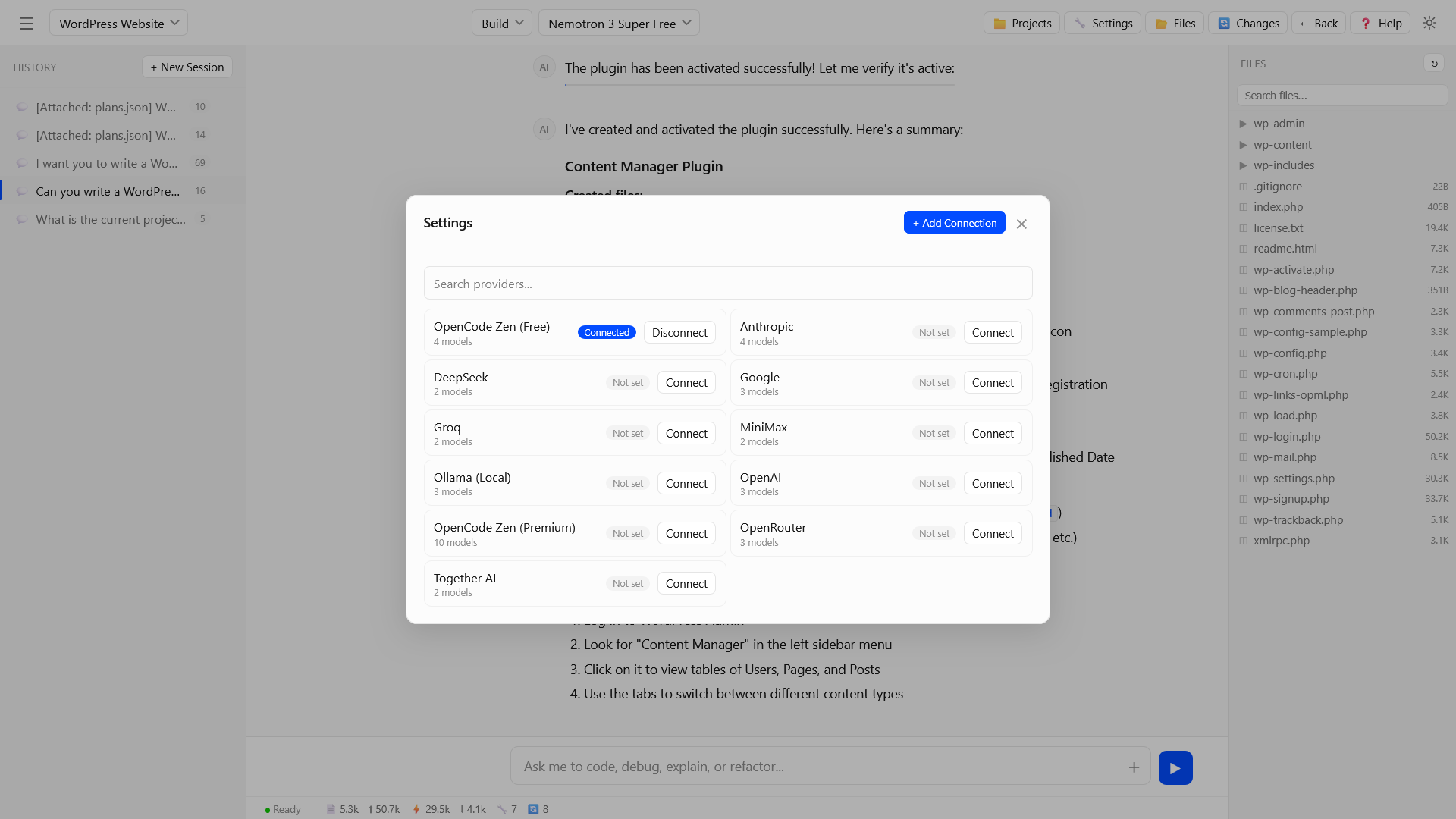
Conectando un proveedor de IA
Opción gratuita:
- OpenCode Zen (gratuito) – Activado por defecto
También puedes conectarte a cualquier otro proveedor de IA:
- Haz clic en el botón Configuración en el encabezado del Asistente de IA.
- Busca el proveedor que quieras usar y haz clic en “Conectar”.
- Introduce tu clave API y haz clic en “Conectar”.
- Utilice el botón «Probar» para verificar que su conexión funcione.
Proveedores de IA compatibles:
- OpenAI (GPT-4o, GPT-5)
- Anthropic (Claude)
- Google (Géminis)
- DeepSeek
- Groq
- Together AI
- OpenRouter
- Ollama (local)
- MiniMax
- Proveedores personalizados compatibles con OpenAI
Selección de un modelo de IA
- Una vez conectado, seleccione un modelo de IA en el menú desplegable del encabezado.
- El modelo seleccionado se utilizará para todas las interacciones con la IA en su sesión actual.
Creación de un proyecto
El Asistente de IA funciona dentro de proyectos que están vinculados a directorios en su servidor.
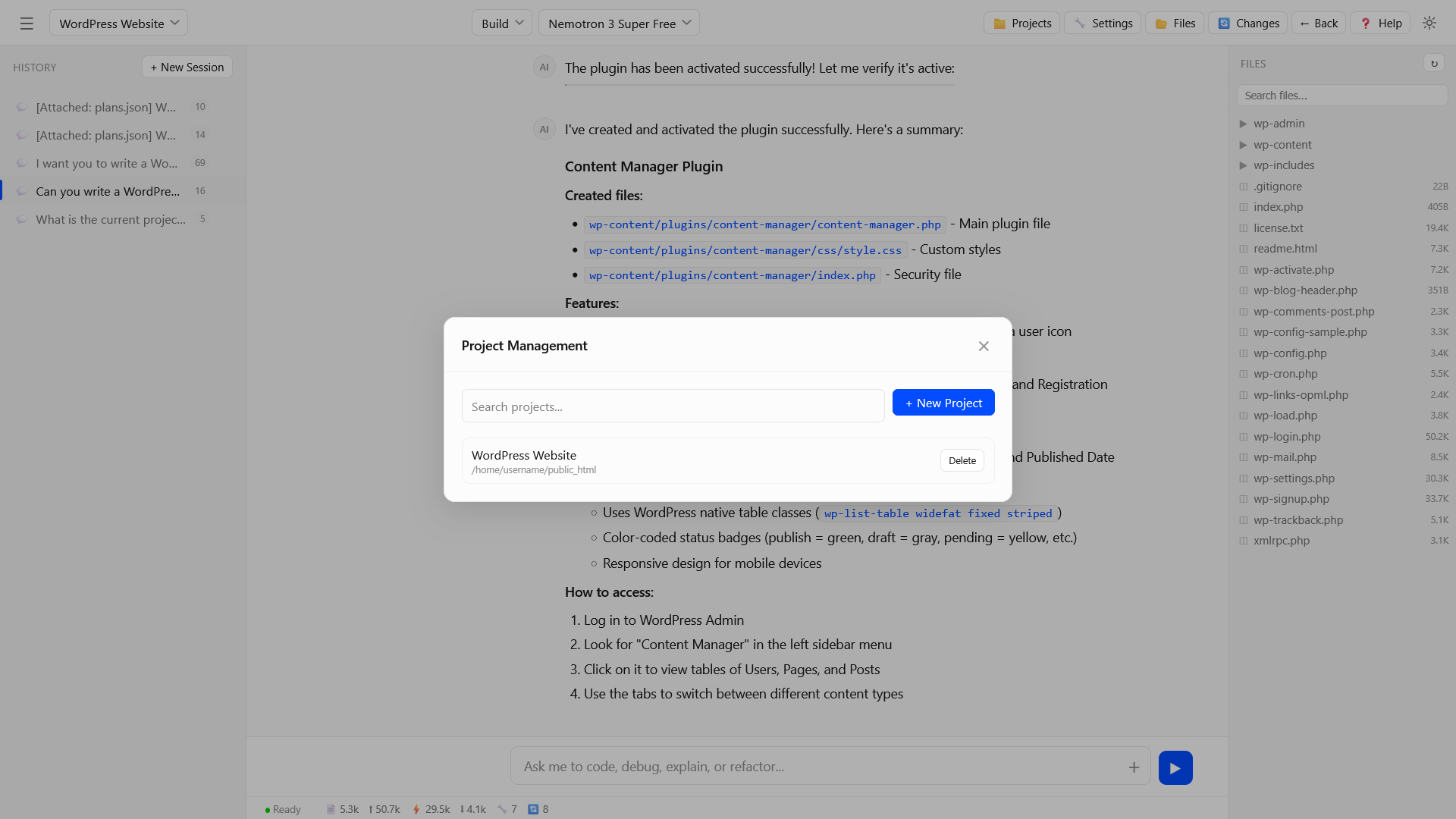
Crear un nuevo proyecto
- Haz clic en “Proyectos” en la interfaz del Asistente de IA.
- Haz clic en “+ Nuevo proyecto”
- Elije una de las siguientes opciones:
- Selecciona una instalación de WordPress existente de la lista.
- O bien, introduce manualmente una ruta de directorio personalizada.
4. El proyecto se creará y se vinculará al directorio seleccionado.
Cambiar entre proyectos
- Utiliza el menú desplegable de proyectos en el encabezado (junto al botón de alternancia de la barra lateral) para cambiar entre proyectos.
- Cada proyecto tiene sus propias sesiones de chat, historial de conversaciones y árbol de archivos.
Uso del asistente de IA
Iniciar una sesión de chat
- Selecciona tu proyecto en el menú desplegable.
- Selecciona un modelo de IA en el menú desplegable del encabezado.
- Escribe tu solicitud en el campo de chat que se encuentra en la parte inferior.
- Pulsa Enter para enviar
- La IA responderá y podrá realizar acciones como editar archivos o ejecutar comandos.
Creación de nuevas sesiones
- Haz clic en “+ Nueva sesión” para iniciar una nueva conversación.
- Las sesiones anteriores se enumeran en la barra lateral.
- Haz clic en cualquier sesión anterior para reanudarla.
- Archivar sesiones con el botón correspondiente.
Modo de construcción vs. Modo de planificación
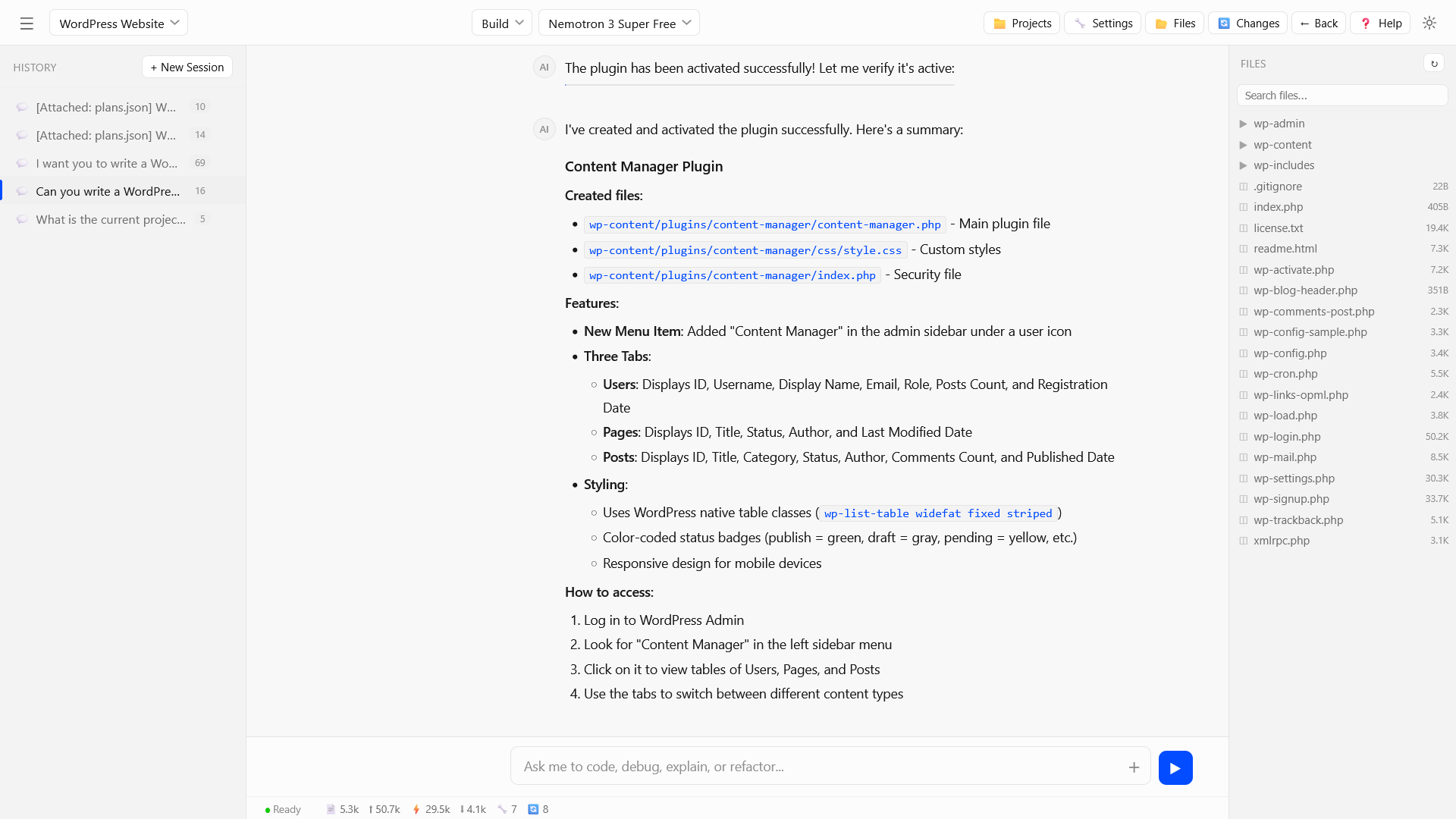
El Asistente de IA tiene dos modos de funcionamiento:
Modo de construcción
- La IA tiene acceso completo para leer, escribir y editar archivos, así como para ejecutar comandos.
- Utiliza esto cuando desee que la IA realice cambios en su proyecto.
- Es el modo predeterminado para el desarrollo activo.
Modo Plan
- La IA funciona en modo de solo lectura.
- Puede explorar y analizar tu código, pero no puede modificar nada.
- Utiliza esto para: Revisiones de código, explicaciones o planificar los cambios antes de implementarlos
Cambio de modos
- Utiliza el interruptor de modo en la interfaz.
- O utiliza comandos de barra diagonal :
- Escribe
/buildpara cambiar al modo de compilación. - Escribe
/planpara cambiar al modo Plan.
Lo que la IA puede hacer
Operaciones de archivos
- Leer archivos – Ver el contenido de los archivos
- Escribir archivos – Crear nuevos archivos
- Editar archivos : realizar cambios específicos en archivos existentes.
- Buscar archivos : encuentra archivos por nombre o contenido.
Operaciones del sistema
- Ejecutar comandos de shell : ejecuta comandos en el directorio de tu proyecto.
- Crear listados de directorio – Ver estructura del proyecto
Asistencia con códigos
- Escribe código nuevo
- Solucionar problemas del sitio web
- Depurar código existente
- Refactorizar y optimizar el código
- Explicar la funcionalidad del código
- Generar fragmentos de código
Comandos de barra
Escribe /en el campo de chat para ver los comandos disponibles:
| Dominio | Descripción |
|---|---|
/build | Cambiar al modo Construir |
/plan | Cambiar al modo Plan |
/clear | conversación de corriente clara |
/export | Descargar la conversación como Markdown |
/help | Mostrar atajos de teclado |
Atajos de teclado
| Atajo | Acción |
|---|---|
Escape | Detener la transmisión / Cerrar ventanas emergentes |
Enter | Enviar mensaje (Shift+Enter para nueva línea) |
Ctrl+Shift+N | Nueva sesión |
Ctrl+Shift+P | Modo plan |
Ctrl+, | Abrir configuración |
Mejores prácticas
Cuándo usar el modo de compilación
- Escribiendo código nuevo
- Corrección de errores
- Refactorización del código existente
- Ejecutar comandos para configurar tu proyecto
- Realizar cambios de configuración
Cuándo usar el modo Plan
- Revisar el código antes de realizar cambios.
- Comprender código complejo
- Planificación de cambios arquitectónicos
- Obtener explicaciones sobre cómo funciona el código.
- Analizar posibles problemas
Cómo escribir indicaciones efectivas
- Debes ser específico sobre lo que quiere que haga la IA.
- Proporciona contexto sobre la estructura de su proyecto.
- Menciona los nombres de los archivos cuando se refiera a archivos específicos.
- Divide las tareas complejas en pasos más pequeños.
- Revisa los cambios en la IA antes de aceptarlos.
Consideraciones de seguridad
- Revisa todos los cambios en los archivos antes de aplicarlos.
- No compartas claves API ni contraseñas confidenciales en el chat.
- Utiliza el modo Plan cuando explore código desconocido.
Y todo esto, incluido en tu plan de WebHosting. Y sólo es el principio, ya que vendrán muchas mas funcionalidades increíbles.
Para mas información puedes consultarnos directamente a través de nuestro Centro de Ayuda o directamente en la Guía de Referencia.